
Hotel Lobby AI 영상 만드는 법
Hotel Lobby AI 영상 만들기를 단계별로 알아보세요. 사진 두 장 준비, 길이와 화질 선택, 크레딧 확인, 생성, 미리보기와 다운로드까지 안내합니다.
사진 두 장, 하나의 무대.
01
사진 두 장 올리기
각 인물의 선명한 사진을 한 장씩 올리세요.
02
나만의 듀오 생성
템플릿이 두 사람을 오렌지 스튜디오의 무대에 올립니다.
03
미리보기 및 다운로드
영상이 완성되면 결과를 확인하고 다운로드하세요.
선명한 사진부터 준비하세요.
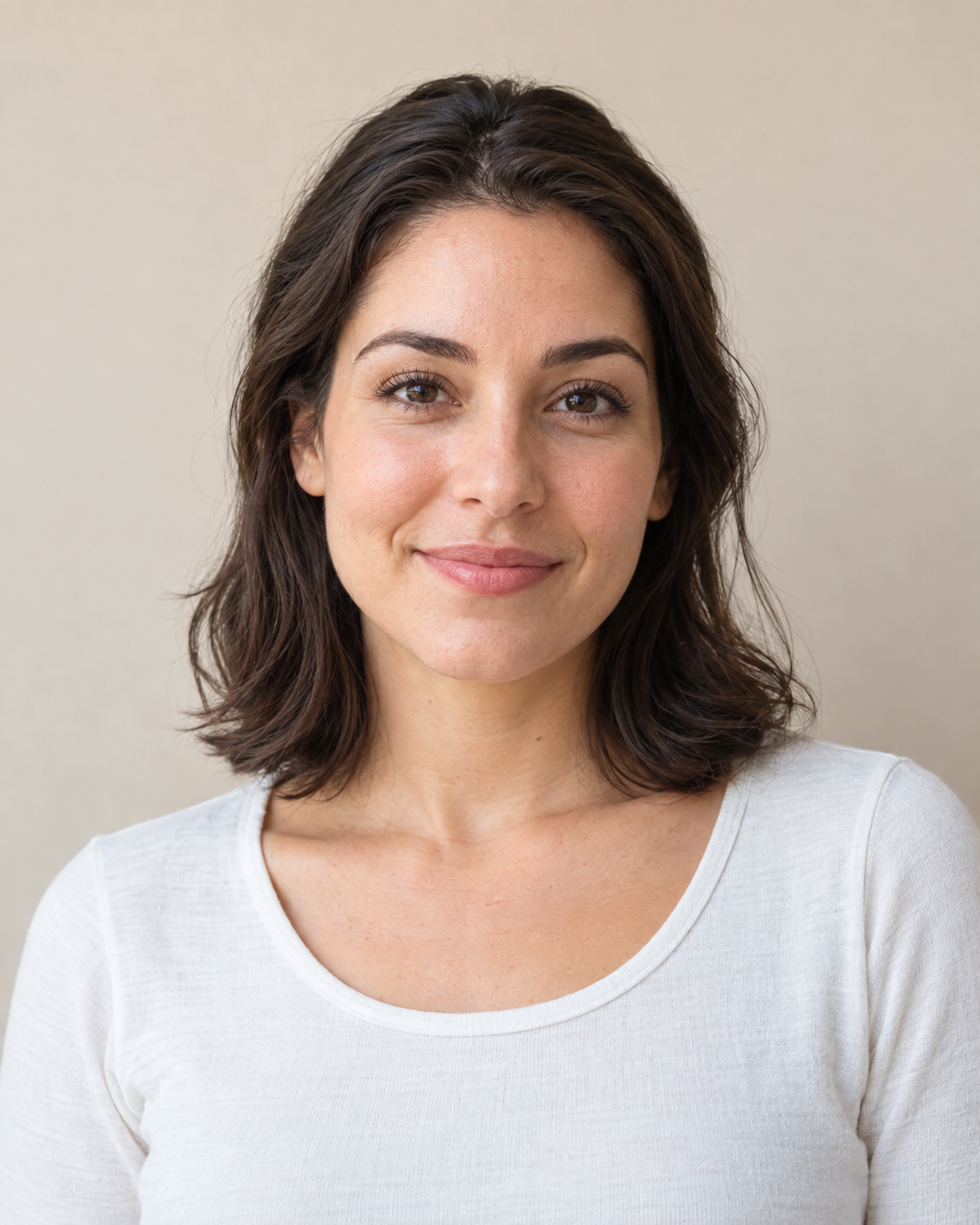
추천 사진
- 한 사람만 나온 사진
- 선명한 얼굴
- 밝고 고른 조명
- 상반신이 보이는 사진
다른 사진을 선택하세요
- 단체 사진
- 가려진 얼굴
- 심하게 흐린 사진
- 너무 작은 얼굴
길이와 화질 선택
5초, 10초, 15초 중 길이를 고르고 화면 비율과 화질을 선택하세요. 기본 Hotel Lobby 오디오를 사용하거나 영상 길이 이상의 WAV 또는 MP3를 올릴 수 있습니다.
비용 확인 후 생성
로그인 후 선택한 화질에 사용할 잔액과 비용을 확인하세요. 연결이 끊기면 저장된 작업을 이어서 진행하고 새 작업을 중복 제출하지 마세요.
공유 전 결과 확인
다운로드 전에 두 사람, 움직임, 오디오를 확인하세요. AI 결과에서 얼굴, 옷, 몸짓이 달라질 수 있습니다. 같은 결과를 다시 다운로드해도 추가 크레딧이 들지 않습니다.